

Así que, déjenme contarles sobre una pequeña crisis que tuve hace un tiempo. Accidentalmente borré toda una carpeta de mi computadora, sí, directamente de la Papelera de reciclaje al vacío digital. Esa carpeta tenía de todo: documentos de trabajo, un montón de fotos irremplazables, e incluso algunas cosas personales que había estado recopilando durante años. Modo pánico: activado.
Sabemos que el "eliminar" en Windows realmente no significa que se haya ido para siempre, ¿verdad? Los archivos permanecen por ahí, ocultos en lo profundo del disco hasta que nuevos datos los sobrescriben. Ese pequeño conocimiento me tranquilizó hasta que me di cuenta de que no tenía idea de cómo recuperar esos archivos.
Después de una búsqueda frenética y revisando varios foros y blogs tecnológicos, decidí probar Aiseesoft Data Recovery. Aquí les explico por qué resultó ser un salvavidas.
¿Por qué elegir Aiseesoft Data Recovery?
Elegí Aiseesoft principalmente por las reseñas de usuarios que elogiaban su eficiencia y simplicidad. Soporta tanto Windows 10 como 11, y parecía una solución directa sin necesidad de ser un experto en tecnología—lo cual, seamos honestos, ¡no soy!
Cómo recuperar archivos eliminados de Windows 11/10
Si has decidido probar Aiseesoft Data Recovery después de enfrentarte al temido escenario de "He eliminado permanentemente mis archivos", aquí tienes una guía paso a paso para ayudarte a recuperar tus datos perdidos. No te preocupes, ¡es bastante sencillo!


Paso 1: Descargar e instalar
- Descargar: Lo primero es ir al sitio web de Aiseesoft Data Recovery y descargar el software. Asegúrate de descargar la versión compatible con tu sistema Windows (funciona tanto con Windows 10 como con 11).
- Instalar: Ejecuta el archivo de instalación y sigue las instrucciones en pantalla para instalar el software en tu computadora.
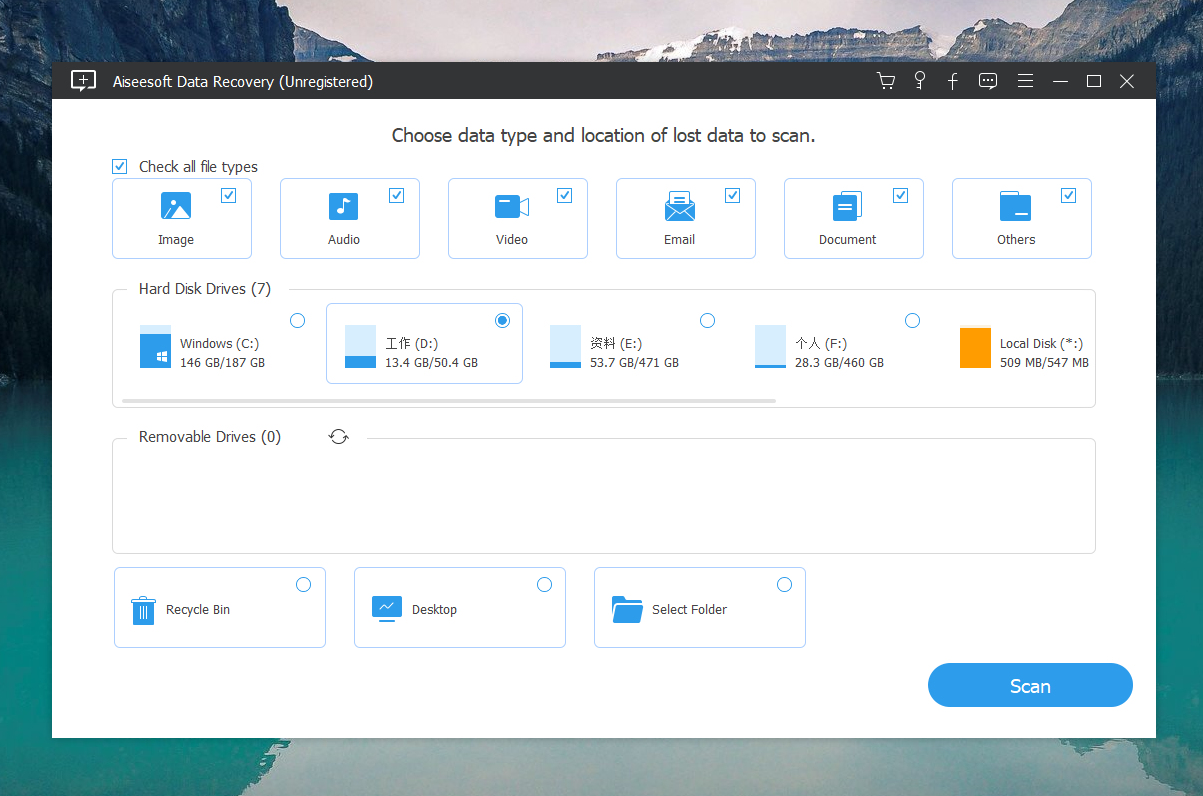
Paso 2: Seleccionar tipos de archivo
- Verás una lista de tipos de archivos como imágenes, audio, correos electrónicos, documentos, y otros. Marca las casillas junto a los tipos de archivos que deseas recuperar. Si no estás seguro, o si quieres recuperar todo, solo marca todas las casillas.
Paso 3: Escanear tu unidad
- Haz clic en el botón "Escanear" para comenzar el proceso. El software primero realiza un escaneo rápido que busca archivos recientemente eliminados.
- Si el escaneo rápido no muestra los archivos que esperabas, no pierdas la esperanza. Hay una opción de "Escaneo profundo" al final. Tarda más, pero busca más a fondo.
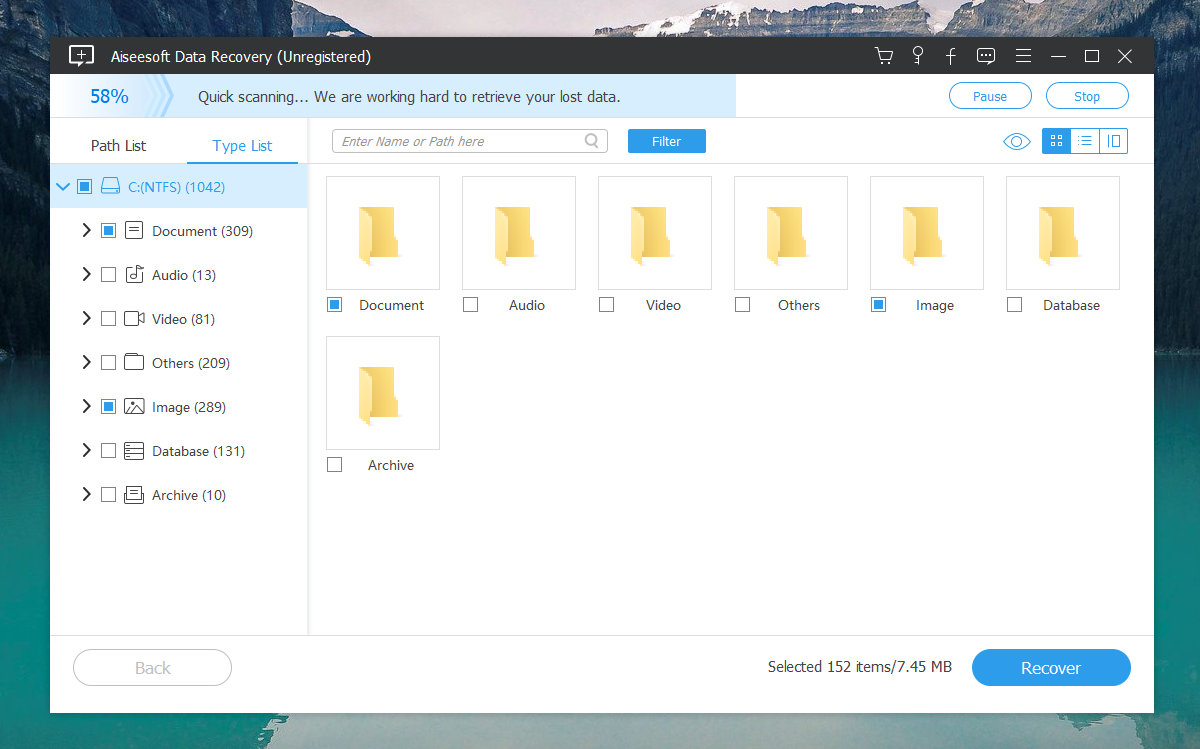
Paso 4: Revisar y recuperar
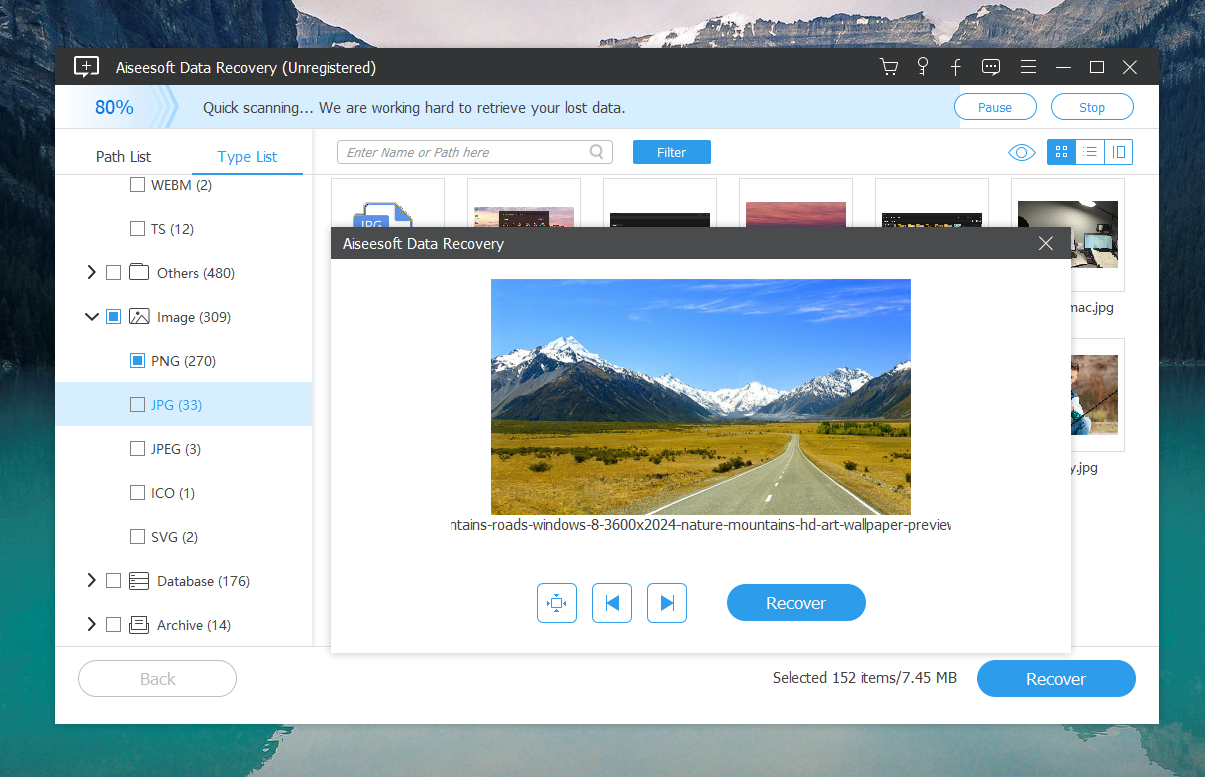
- Una vez completado el escaneo, el software mostrará una lista de archivos recuperables. Puedes ordenar estos archivos por tipo o ruta, e incluso previsualizarlos para ver si son los que necesitas.
- Selecciona los archivos que deseas recuperar marcando las casillas junto a ellos.
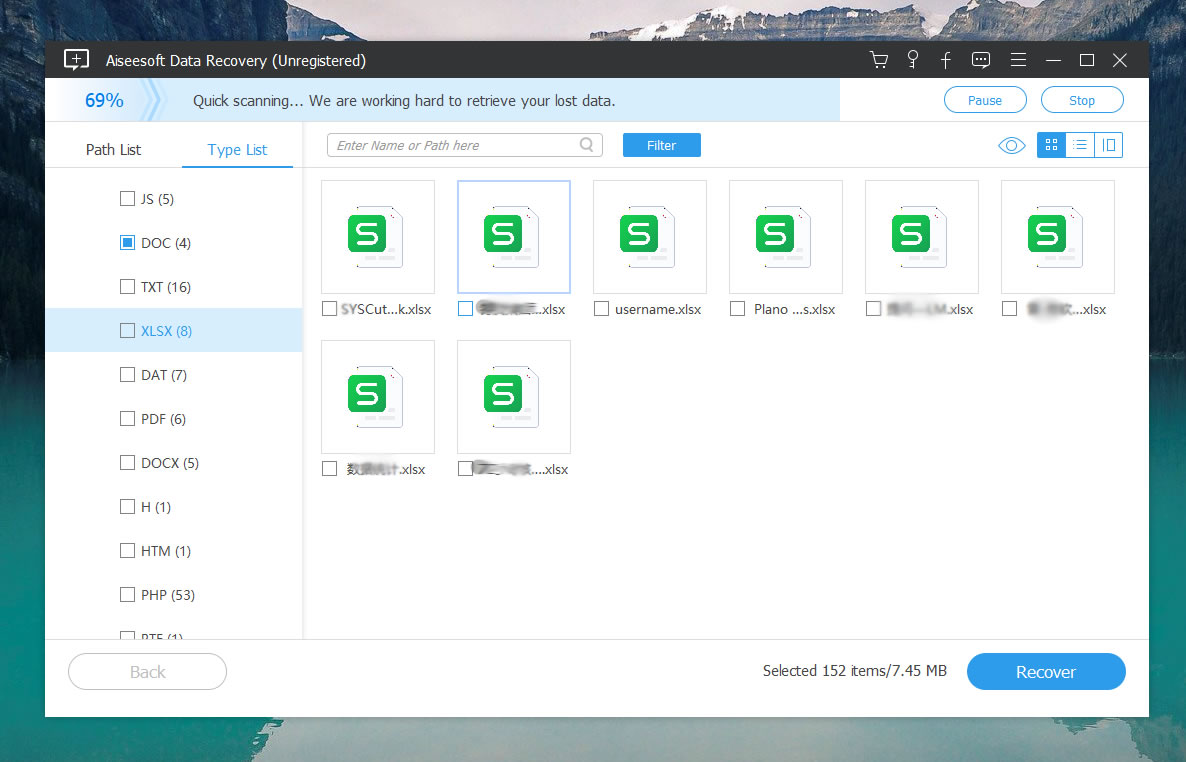
Como potente herramienta de recuperación de datos, Aiseesoft Data Recovery puede ayudarte a recuperar cualquier tipo de datos como imágenes, documentos, audio, video, correos electrónicos y más.
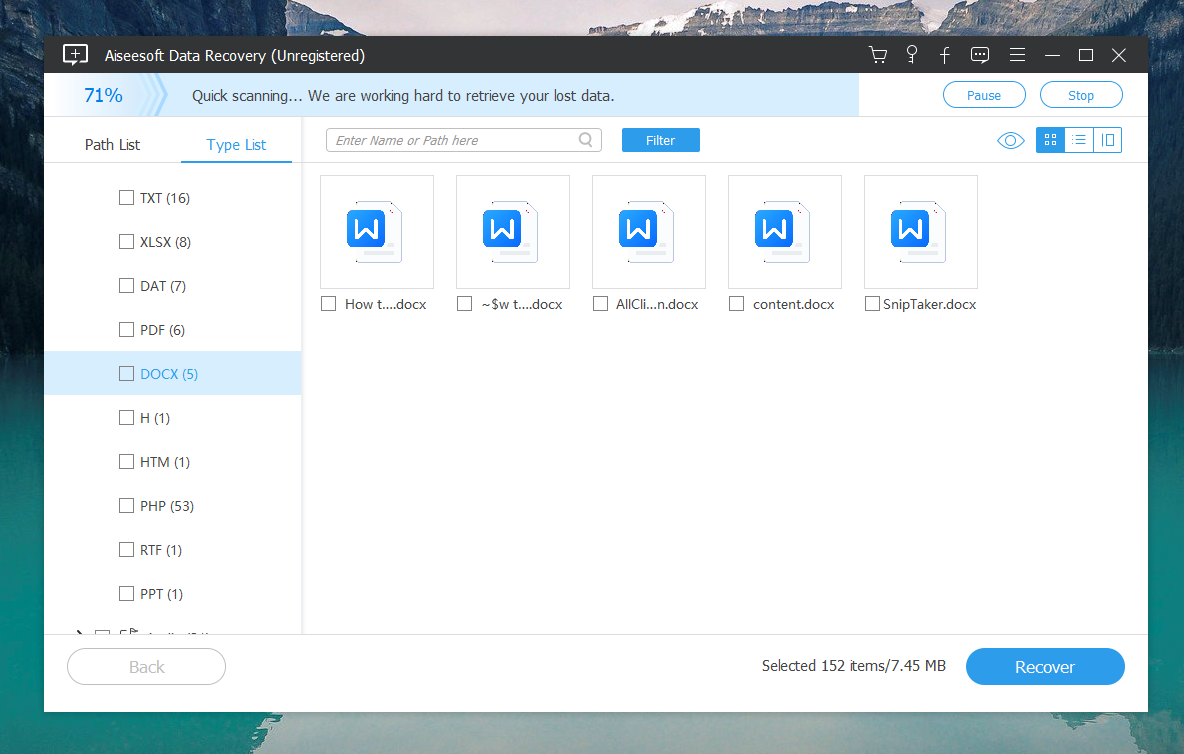
El software normalmente funciona escaneando el dispositivo de almacenamiento seleccionado en busca de archivos perdidos o eliminados, luego presenta al usuario una lista de elementos recuperables. Los usuarios pueden previsualizar los archivos antes de recuperarlos y elegir cuáles desean restaurar.
Paso 5: Guardar tus archivos
- Haz clic en el botón "Recuperar" después de seleccionar tus archivos.
- Elige una ubicación para guardar los archivos recuperados. Importante: Guarda los archivos en una unidad diferente de la que fueron recuperados para evitar sobrescribir datos.
Paso 6: Haz una copia de seguridad de tus datos
- Después de recuperar tus archivos, considera establecer una rutina de respaldo regular. Ya sea en un disco duro externo o un servicio en la nube, los respaldos regulares pueden ahorrarte mucho estrés en el futuro.
Algunos consejos
- Actúa rápidamente: Cuanto antes intentes recuperar tus archivos, mejor será tu posibilidad de recuperarlos antes de que se sobrescriban.
- Guarda los archivos recuperados en una unidad diferente: Esto reduce el riesgo de sobrescribir los datos que estás intentando recuperar.
- Considera hacer copias de seguridad regulares: Si has estado posponiendo la configuración de un sistema de respaldo, ¡que esto sea tu llamada de atención!
Reflexiones finales
Perder archivos puede sentirse como el fin del mundo, pero realmente no tiene que ser así. Herramientas como Aiseesoft Data Recovery son verdaderos salvavidas para personas como yo, que no somos muy digitales. Ya sea por un clic accidental o un error total del sistema, tener una herramienta confiable de recuperación puede cambiar completamente la situación.
Así que, si alguna vez te encuentras en un apuro digital, prueba Aiseesoft Data Recovery. Es fácil de usar, efectivo y realmente cumple su propósito. ¡Recuerda, en el mundo de la tecnología, no todas las eliminaciones tienen que ser finales!