

La grabación de pantalla es algo que nunca pensé que haría tanto hasta que empecé a trabajar de forma remota y a crear tutoriales, guías y contenido. Y, sinceramente, cambia por completo la forma de trabajar. Ya sea que estés grabando una partida, capturando una reunión de Zoom o creando un video explicativo, contar con una buena herramienta de grabación de pantalla puede marcar una gran diferencia.
Hace poco actualicé a Windows 11 y, aunque la nueva interfaz es elegante y atractiva, no tenía claro qué opciones de grabación de pantalla había disponibles. Después de probar varias alternativas, encontré una solución perfecta para quienes quieren capturar tanto la pantalla como el audio. Déjame explicarte los pasos y compartir mi herramienta favorita para esta tarea: Aiseesoft Screen Recorder.
Aiseesoft Screen Recorder: por qué lo recomiendo
Aiseesoft Screen Recorder es una herramienta profesional, pero muy fácil de usar, que permite grabar la pantalla con audio del sistema y audio del micrófono. Es ideal para todo, desde grabaciones casuales hasta tutoriales profesionales. Estas son las razones por las que me gusta:
- Configuración sencilla: Empezar con Aiseesoft es muy fácil. No requiere conocimientos técnicos y la interfaz es limpia e intuitiva.
- Audio y video de alta calidad: Ya sea que grabes sonidos del sistema o tu voz, la calidad del audio es muy clara. Además, la calidad del video es excelente, incluso al grabar en alta definición.
- Opciones de personalización: Puedes seleccionar exactamente qué parte de la pantalla deseas capturar y ajustar las fuentes de audio con facilidad.
- Funciones adicionales: La herramienta ofrece funciones extra como añadir anotaciones, dibujar en la pantalla mientras grabas y más, algo muy útil para tutoriales y presentaciones.
Pasos para grabar la pantalla en Windows 11 con Aiseesoft Screen Recorder
Aquí tienes una guía paso a paso para empezar a grabar la pantalla con Aiseesoft.
Paso 1: Descargar e instalar el software de grabación de pantalla
Primero, ve al sitio web de Aiseesoft y descarga Screen Recorder. Está disponible tanto para Windows como para Mac. La instalación es rápida y puedes empezar de inmediato.


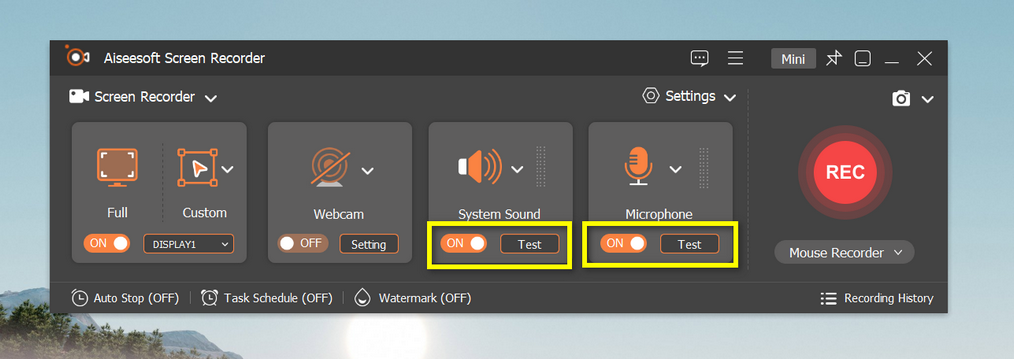
Paso 2: Activar el sonido del sistema y el micrófono
Una vez instalado el programa, ábrelo. Verás una interfaz sencilla que te ofrece opciones para grabar video, audio o ambos. Para esta guía, nos centraremos en la grabación de pantalla con audio. Activa los botones System Sound y Microphone, tal como se muestra en la captura de pantalla.
Paso 3: Elegir una opción de grabación de pantalla
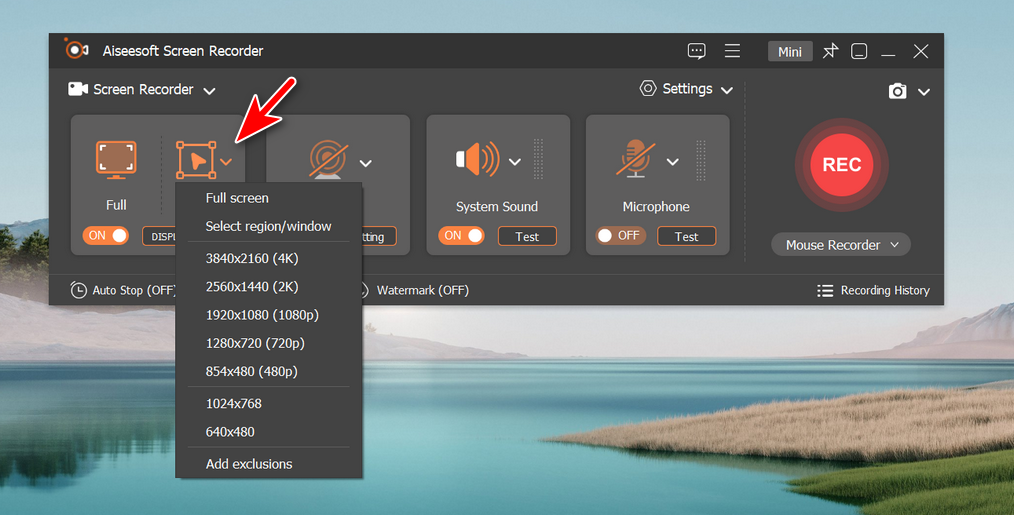
Puedes elegir grabar toda la pantalla o solo un área personalizada. Si estás mostrando cómo usar una aplicación o un sitio web específico, recomiendo usar un área personalizada para capturar solo lo necesario.
Paso 4: Iniciar la grabación
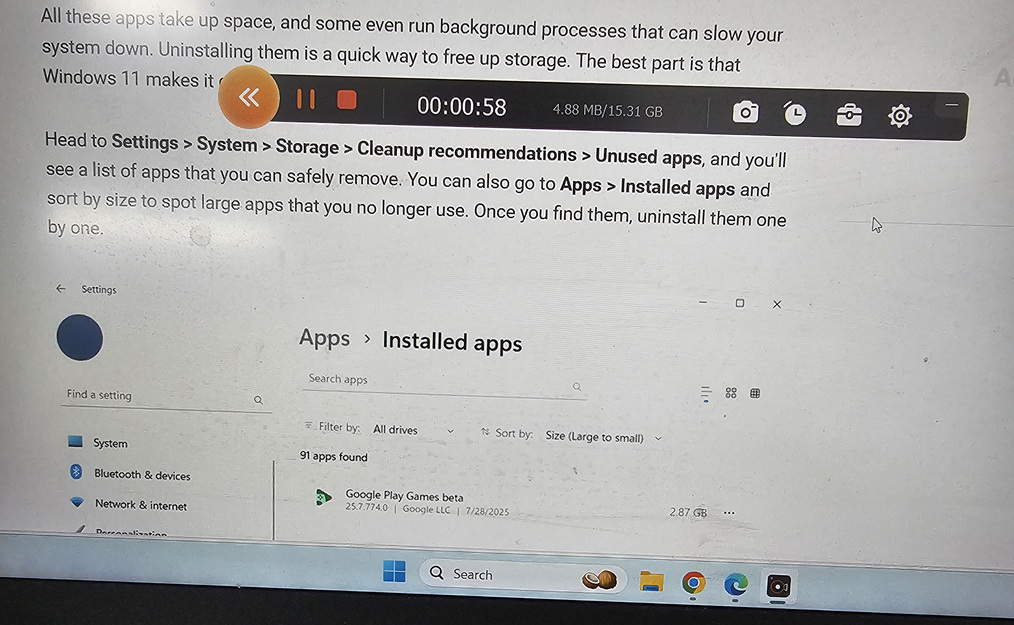
Cuando todo esté configurado, pulsa el botón REC y la grabación comenzará. Verás un temporizador en la parte superior para saber cuánto tiempo llevas grabando. Si quieres detener la grabación, solo haz clic en uno de los dos iconos de la izquierda para pausar o detener la grabación.
Paso 5: Guardar y editar
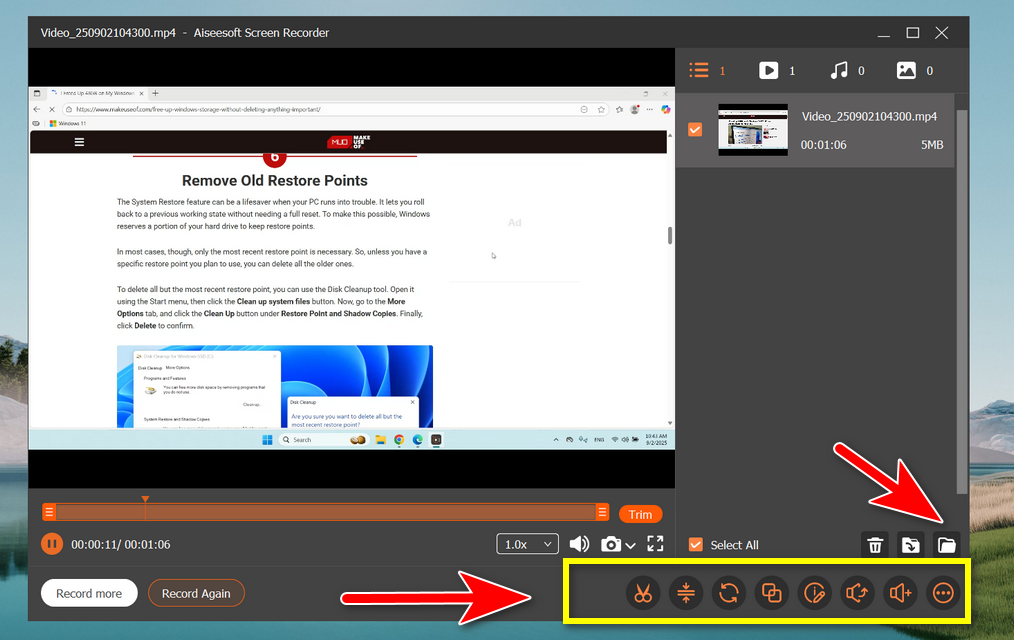
Después de detener la grabación, tendrás la opción de previsualizar y recortar el video. Aiseesoft también te permite guardar el archivo en varios formatos, según lo que necesites (MP4, MOV, AVI, etc.).
Lo que he aprendido sobre la grabación de pantalla en Windows 11
Cuando empecé a grabar la pantalla en Windows 11, no sabía muy bien por dónde empezar. Las herramientas predeterminadas no eran suficientes, especialmente en cuanto a calidad de audio y opciones de personalización. Quería algo que me permitiera grabar tanto el audio del sistema (el sonido del ordenador) como la entrada del micrófono (mi voz).
Aunque existe la Xbox Game Bar integrada, que funciona aceptablemente para grabaciones básicas, tuve problemas porque no capturaba ambas fuentes de audio con claridad. Fue entonces cuando decidí probar Aiseesoft Screen Recorder, y me alegra mucho haberlo hecho.
Conclusión
Si has tenido problemas para grabar la pantalla en Windows 11 o simplemente quieres una solución más completa que también gestione el audio sin complicaciones, Aiseesoft Screen Recorder merece la pena. Es fácil de usar, ofrece excelentes opciones de personalización y proporciona salida de audio y video de alta calidad.
Para cualquiera que quiera crear tutoriales, producir contenido o grabar reuniones en línea, esta herramienta es una gran opción. Créeme, después de usarla, no querrás volver a las opciones predeterminadas.
¡Feliz grabación!