

Alors, laissez-moi vous raconter une petite crise que j’ai vécue il y a quelque temps. J’ai accidentellement supprimé tout un dossier de mon ordinateur — oui, directement de la Corbeille vers le néant numérique. Ce dossier contenait tout : des documents de travail, de nombreuses photos irremplaçables, et même des fichiers personnels que j’accumulais depuis des années. Mode panique : activé.
Nous savons tous que « supprimer » sous Windows ne signifie pas vraiment une disparition définitive, n’est-ce pas ? Les fichiers restent cachés au fond du disque jusqu’à ce que de nouvelles données les écrasent. Cette information était rassurante… jusqu’à ce que je réalise que je n’avais aucune idée de la façon de les récupérer.
Après des recherches frénétiques sur des forums et blogs tech, j’ai décidé d’essayer Aiseesoft Data Recovery. Voici pourquoi cela s’est révélé être une véritable bouée de sauvetage.
Pourquoi choisir AiseeSoft Data Recovery ?
J’ai choisi Aiseesoft principalement grâce aux avis des utilisateurs qui louaient son efficacité et sa simplicité. Il prend en charge Windows 10 et Windows 11, et cela semblait être une solution simple, sans avoir besoin d’être expert en informatique — ce que, soyons honnêtes, je ne suis pas !
Comment récupérer des fichiers supprimés sous Windows 11/10
Si vous avez décidé d’essayer Aiseesoft Data Recovery après avoir vécu le scénario redouté du « j’ai supprimé définitivement mes fichiers », voici un guide simple étape par étape pour vous aider à récupérer vos données perdues. Ne vous inquiétez pas, c’est assez simple !


Étape 1 : Télécharger et installer
- Télécharger : Tout d’abord, rendez-vous sur le site d’Aiseesoft Data Recovery et téléchargez le logiciel. Assurez-vous de télécharger la version compatible avec votre système Windows (il fonctionne avec Windows 10 et Windows 11).
- Installer : Lancez le fichier d’installation et suivez les instructions à l’écran pour installer le logiciel sur votre ordinateur.
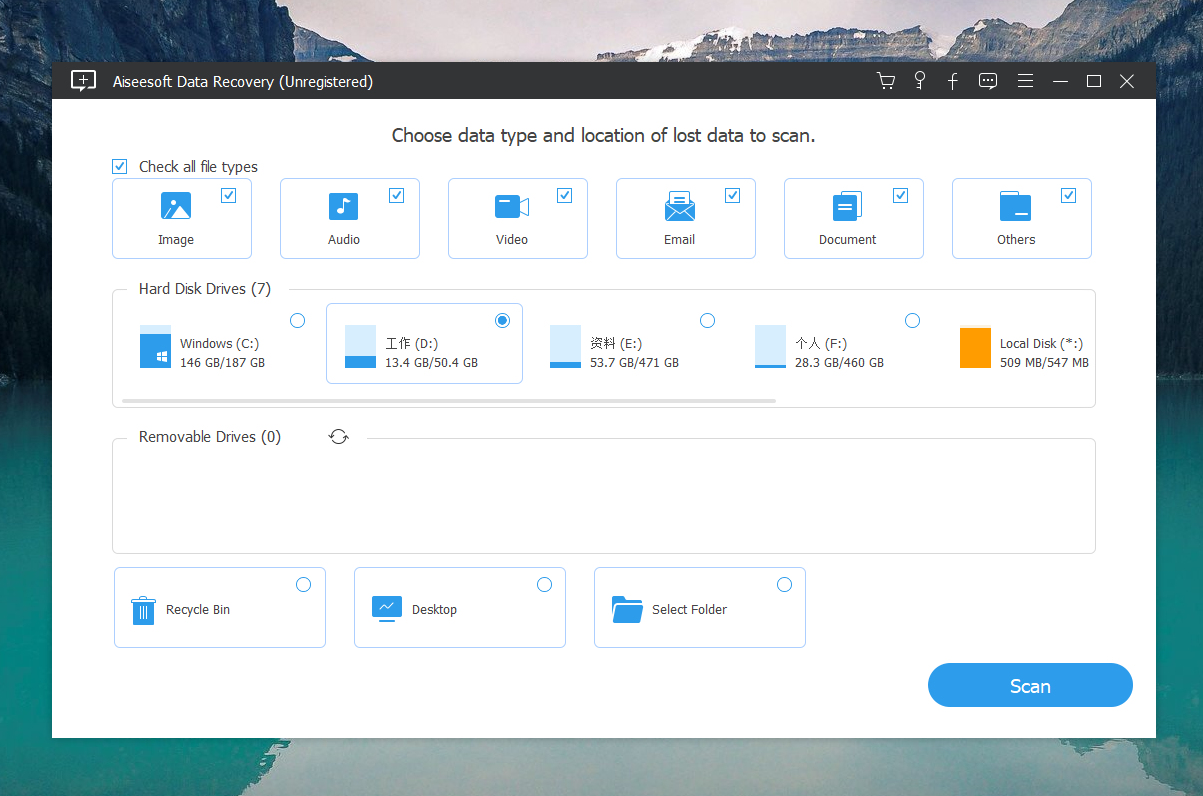
Étape 2 : Sélectionner les types de fichiers
- Vous verrez une liste de types de fichiers, comme les images, l’audio, les e-mails, les documents et d’autres éléments. Cochez les cases correspondant aux types de fichiers que vous souhaitez récupérer. Si vous n’êtes pas sûr, ou si vous voulez tout récupérer, cochez simplement toutes les cases.
Étape 3 : Analyser votre disque
- Cliquez sur le bouton « Scan » pour lancer le processus. Le logiciel effectue d’abord une analyse rapide qui recherche rapidement les fichiers récemment supprimés.
- Si l’analyse rapide ne retrouve pas les fichiers que vous espériez, ne perdez pas espoir. Une option « Deep Scan » se trouve tout en bas. Elle prend plus de temps, mais recherche de manière plus approfondie.
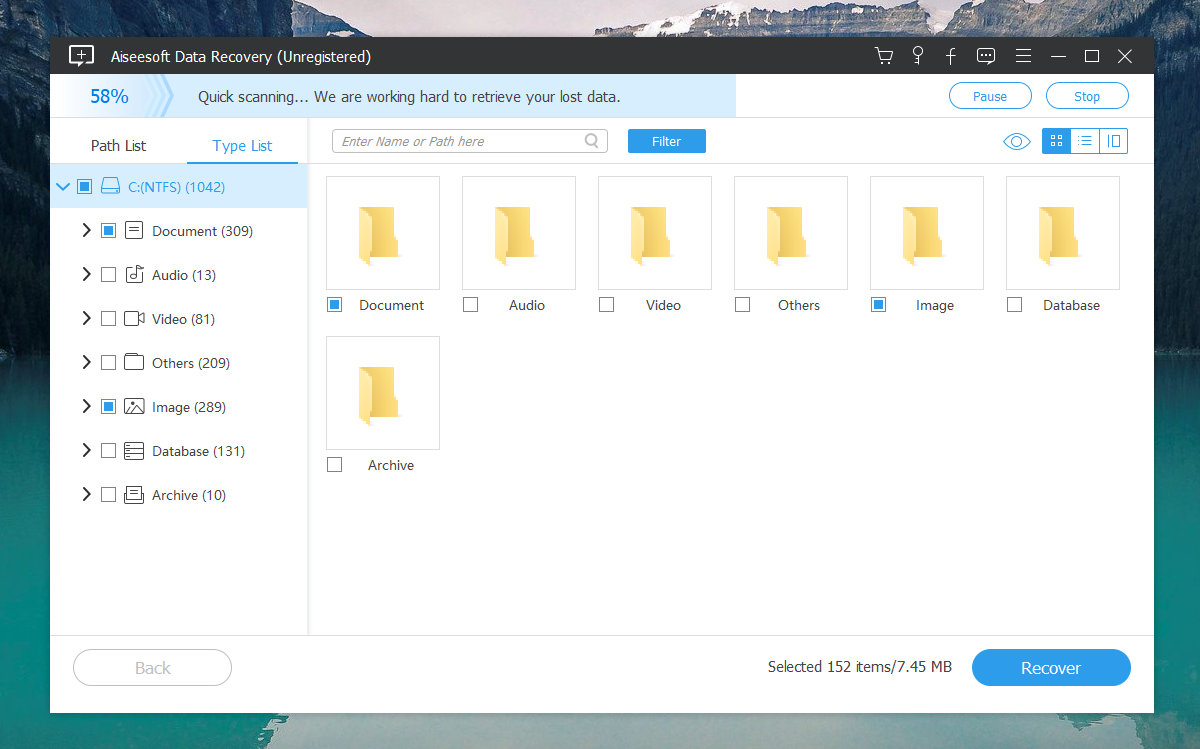
Étape 4 : Vérifier et récupérer
- Une fois l’analyse terminée, le logiciel affiche une liste de fichiers récupérables. Vous pouvez les trier par type de fichier ou par chemin, et même les prévisualiser pour vérifier s’il s’agit bien de ceux dont vous avez besoin.
- Sélectionnez les fichiers que vous souhaitez récupérer en cochant les cases à côté d’eux.
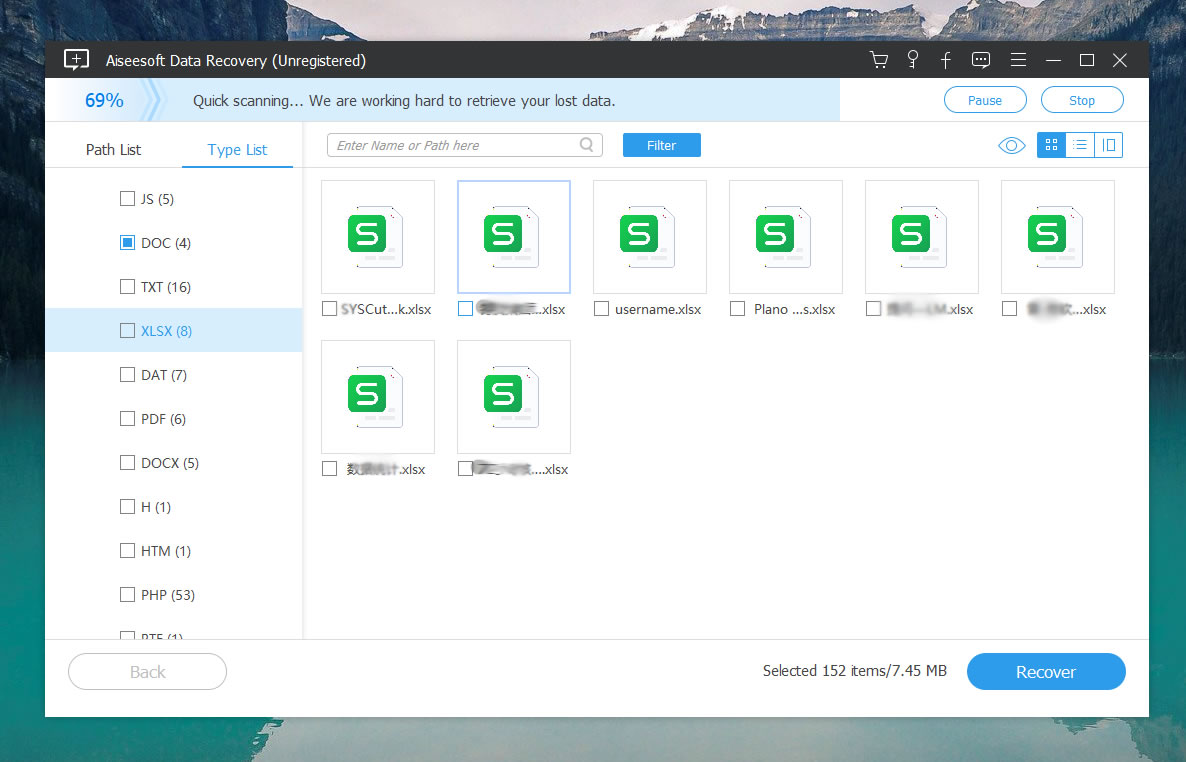
En tant qu’outil puissant de récupération de données, Aiseesoft Data Recovery peut vous aider à récupérer de nombreux types de données, comme des images, des documents, de l’audio, des vidéos, des e-mails et plus encore.
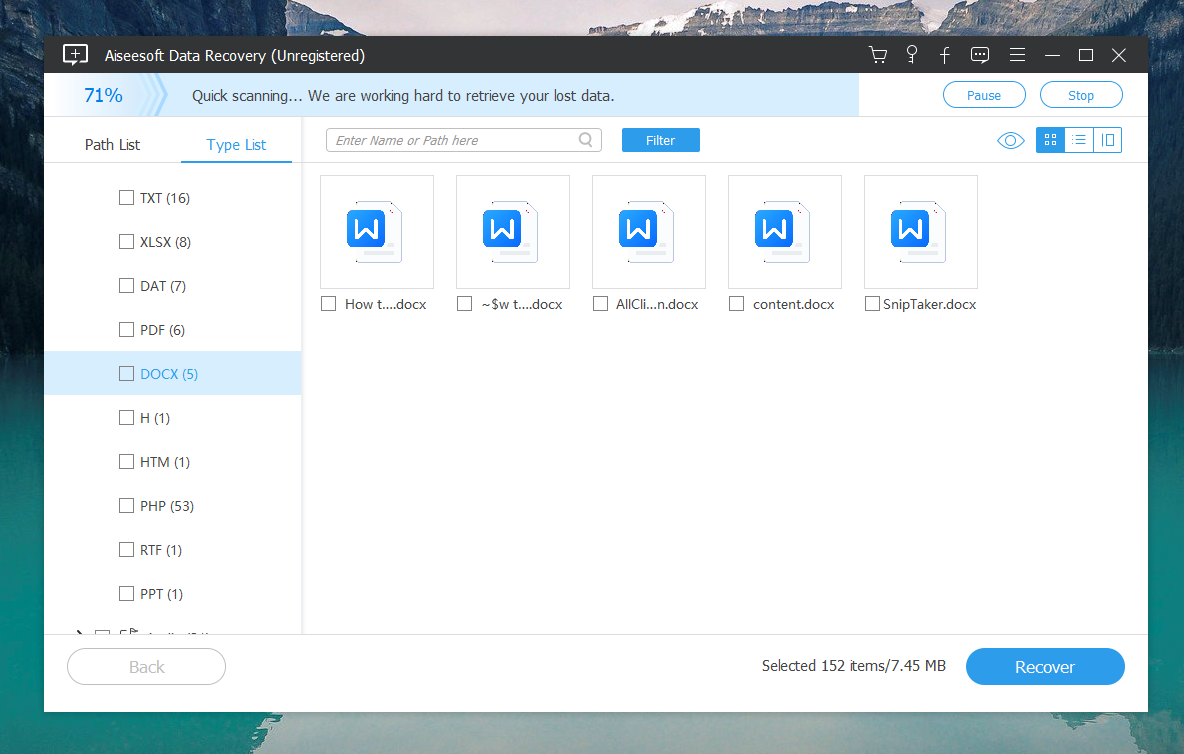
Le logiciel fonctionne généralement en analysant le périphérique de stockage sélectionné à la recherche de fichiers perdus ou supprimés, puis en présentant à l’utilisateur une liste d’éléments récupérables. Les utilisateurs peuvent prévisualiser les fichiers avant la récupération et choisir ceux qu’ils souhaitent restaurer.
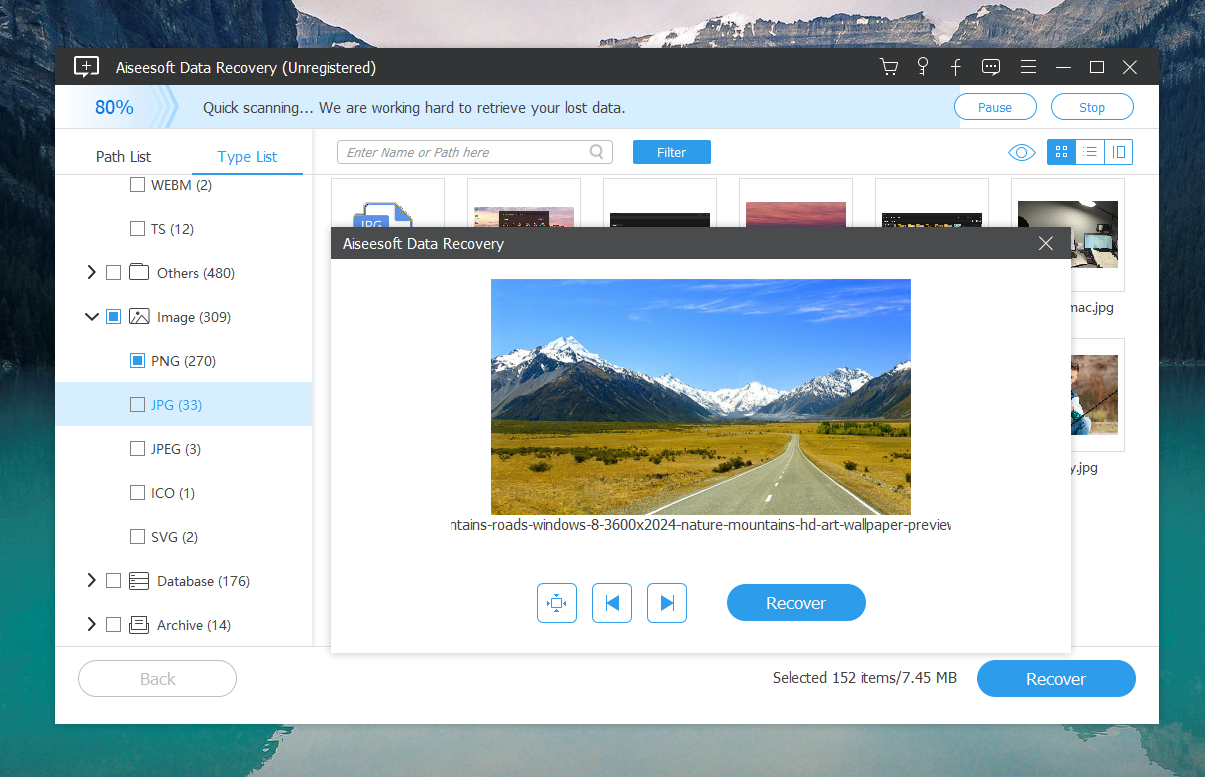
Étape 5 : Enregistrer vos fichiers
- Cliquez sur le bouton « Recover » après avoir sélectionné vos fichiers.
- Choisissez un emplacement pour enregistrer les fichiers récupérés. Important : enregistrez les fichiers sur un disque différent de celui depuis lequel ils ont été récupérés afin d’éviter tout écrasement de données.
Étape 6 : Sauvegarder vos données
- Après avoir récupéré vos fichiers, envisagez de mettre en place une routine de sauvegarde régulière. Qu’il s’agisse d’un disque dur externe ou d’un service cloud, des sauvegardes régulières peuvent vous éviter beaucoup de stress à l’avenir.
Quelques conseils
- Agissez rapidement : plus vous essayez de récupérer vos fichiers tôt, meilleures sont vos chances de les retrouver avant qu’ils ne soient écrasés.
- Enregistrez les fichiers récupérés sur un autre disque : cela réduit le risque d’écraser les données mêmes que vous essayez de récupérer.
- Pensez aux sauvegardes régulières : si vous repoussiez la mise en place d’un système de sauvegarde, considérez cela comme un signal d’alarme !
Conclusion
Perdre des fichiers peut donner l’impression que c’est la fin du monde, mais ce n’est vraiment pas forcément le cas. Des outils comme Aiseesoft Data Recovery sont de véritables sauveurs pour les personnes moins à l’aise avec la technologie, comme moi. Qu’il s’agisse d’un clic maladroit ou d’un gros problème système, disposer d’un outil de récupération fiable peut vraiment changer la donne.
Donc, si vous vous retrouvez un jour dans une situation numérique délicate, essayez Aiseesoft Data Recovery. Il est facile à utiliser, efficace et fait réellement le travail. N’oubliez pas : dans le monde de la technologie, toutes les suppressions ne sont pas forcément définitives !