

L’enregistrement d’écran est quelque chose que je ne pensais pas utiliser autant jusqu’à ce que je commence à travailler à distance et à créer des tutoriels, des guides et du contenu. Et honnêtement, cela change complètement la façon de travailler. Que vous enregistriez une partie de jeu, capturiez une réunion Zoom ou créiez une vidéo explicative, disposer d’un bon outil d’enregistrement d’écran peut faire toute la différence.
J’ai récemment effectué une mise à niveau vers Windows 11 et, même si la nouvelle interface est élégante et agréable, je ne savais pas quelles options d’enregistrement d’écran étaient disponibles. Après avoir testé plusieurs solutions, j’ai trouvé une option parfaite pour ceux qui souhaitent capturer à la fois l’écran et l’audio. Laissez-moi vous expliquer les étapes et partager mon outil préféré pour cette tâche : Aiseesoft Screen Recorder.
Aiseesoft Screen Recorder : pourquoi je le recommande
Aiseesoft Screen Recorder est un outil professionnel mais très facile à utiliser qui vous permet d’enregistrer votre écran avec le son du système et celui du microphone. Il est idéal pour tout, des enregistrements occasionnels aux tutoriels professionnels. Voici pourquoi je l’apprécie :
- Configuration simple : Démarrer avec Aiseesoft est très facile. Aucune compétence technique n’est requise et l’interface est claire et intuitive.
- Audio et vidéo de haute qualité : Que vous enregistriez les sons du système ou votre voix, la qualité audio est très nette. De plus, la qualité vidéo est excellente, même en haute définition.
- Options de personnalisation : Vous pouvez choisir précisément la zone de l’écran à capturer et ajuster facilement les sources audio.
- Fonctionnalités supplémentaires : L’outil propose des options supplémentaires comme l’ajout d’annotations, le dessin à l’écran pendant l’enregistrement, et bien plus encore, ce qui est très utile pour les tutoriels et les présentations.
Étapes pour enregistrer l’écran sous Windows 11 avec Aiseesoft Screen Recorder
Voici un guide étape par étape pour commencer à enregistrer votre écran avec Aiseesoft.
Étape 1 : Télécharger et installer le logiciel d’enregistrement d’écran
Tout d’abord, rendez-vous sur le site web d’Aiseesoft et téléchargez Screen Recorder. Il est disponible pour Windows et Mac. L’installation est rapide et vous pouvez commencer immédiatement.
Étape 2 : Activer le son du système et le microphone
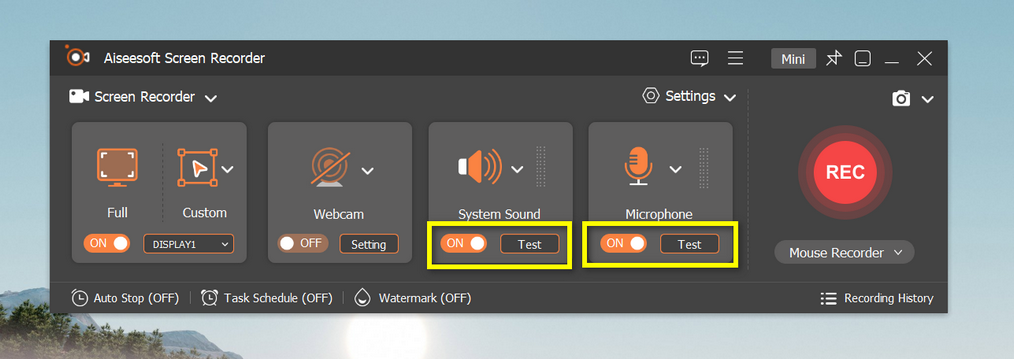
Une fois le programme installé, ouvrez-le. Vous verrez une interface simple avec des options pour enregistrer la vidéo, l’audio ou les deux. Pour ce guide, nous nous concentrerons sur l’enregistrement d’écran avec audio. Activez les boutons System Sound et Microphone comme indiqué dans la capture d’écran.
Étape 3 : Choisir une option d’enregistrement d’écran
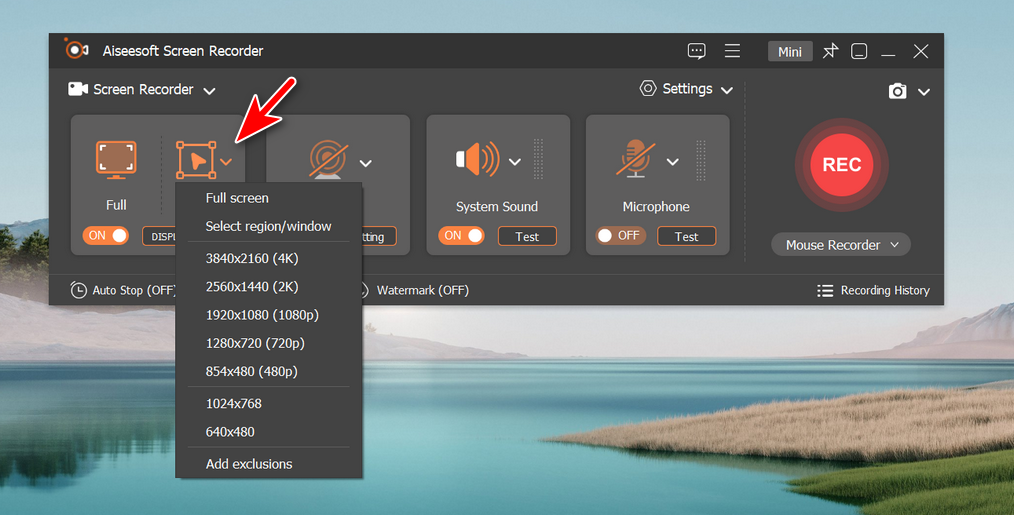
Vous pouvez choisir d’enregistrer l’écran entier ou une zone personnalisée. Si vous montrez comment utiliser une application ou un site web spécifique, il est recommandé d’utiliser une zone personnalisée pour capturer uniquement ce qui est nécessaire.
Étape 4 : Démarrer l’enregistrement
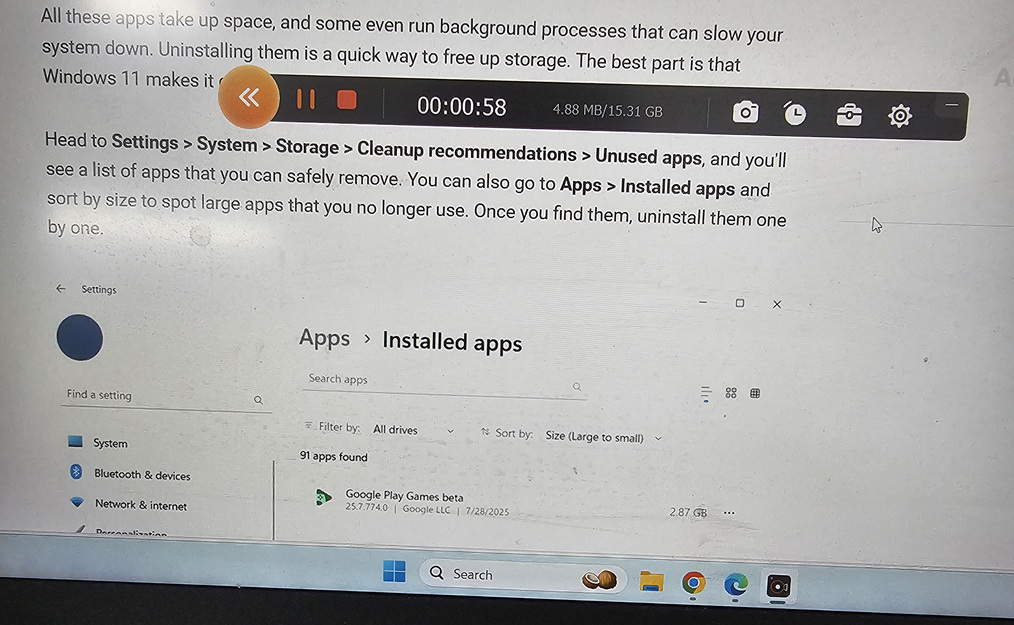
Lorsque tout est configuré, cliquez sur le bouton REC pour commencer l’enregistrement. Vous verrez un minuteur en haut de l’écran pour suivre la durée de l’enregistrement. Si vous souhaitez arrêter, cliquez simplement sur les icônes à gauche pour mettre en pause ou arrêter.
Étape 5 : Enregistrer et modifier
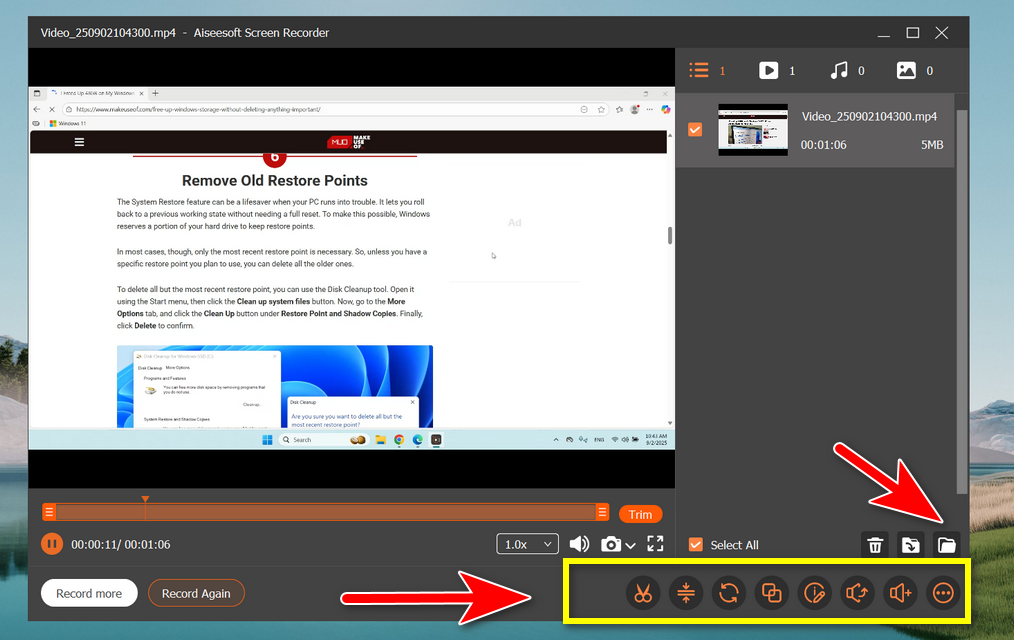
Après avoir arrêté l’enregistrement, vous aurez la possibilité de prévisualiser et de découper la vidéo. Aiseesoft vous permet également d’enregistrer le fichier dans différents formats selon vos besoins (MP4, MOV, AVI, etc.).
Ce que j’ai appris sur l’enregistrement d’écran sous Windows 11
Lorsque j’ai commencé à enregistrer l’écran sous Windows 11, je ne savais pas vraiment par où commencer. Les outils intégrés n’étaient pas suffisants, notamment en ce qui concerne la qualité audio et les options de personnalisation. Je voulais quelque chose qui me permette d’enregistrer à la fois le son du système et l’entrée du microphone.
Bien qu’il existe la Xbox Game Bar intégrée, qui fonctionne correctement pour des enregistrements basiques, j’ai rencontré des problèmes car elle ne capturait pas clairement les deux sources audio. C’est à ce moment-là que j’ai décidé d’essayer Aiseesoft Screen Recorder, et je suis vraiment content de l’avoir fait.
Conclusion
Si vous avez du mal à enregistrer l’écran sous Windows 11 ou si vous souhaitez simplement une solution plus complète qui gère également l’audio sans difficulté, Aiseesoft Screen Recorder vaut vraiment le coup. Il est facile à utiliser, propose d’excellentes options de personnalisation et offre une sortie audio et vidéo de haute qualité.